- Главная страница
- Как научиться лепить в программе Sculptris
- Как просто научиться рисовать
- Как изучить программу Blender
- пластика анатомия и рисунок
- скульптура уроки лепки головы
- искусство Монголии
- Портреты в Западноевропейской живописи
- художник Сальвадор Дали
- художники русские мастера
- фотошоп смешное лицо
- Акварельная живопись портреты
- обучение рисовать карандашом
- Японская художественная гравюра
вторник, 12 января 2021 г.
Клоун зомби Маркиз поздоровался!
суббота, 9 января 2021 г.
Blender как лепить Sculpting урок № 6 (раскрасить)
среда, 30 декабря 2020 г.
Blender 2.90 анимация свет рендер MatCap tonn.exr
воскресенье, 20 декабря 2020 г.
Blender как лепить Sculpting урок № 5 (кости)
пятница, 18 декабря 2020 г.
Blender как лепить Sculpting урок № 4
Продолжаем четвертый урок по лепки в программе Blender 2.90. Открываете раздел Sculpting. Нам нужно продолжить от головы льва лепить тело подобное человеку. С правой стороны программы Blender. где находится иконка «отвертка и гаечный ключ» щелкаете по нему и у Вас появляется настройка кистей. Находим раздел динамической топологии и ставить разрешение на 9.00 можете оставить на 15.00 все зависит от вашего компьютера.
Мы начинаем голову лепить от головы льва, делаем шею. Чтобы облегчить можно использовать кисти Маска. Щелкаем по этой кисти и начинаем создавать круг равный шее, потом нажимаем Ctrl + I и происходит инвертор и где вы рисовали шею она свободно для вытягивания и наращивание виртуальной глины, а остальная глина недоступна для лепки. И начинаете подбирать кисти для лепки тела, рук и ног.
Чтобы убрать маску нужно нажать клавиши Alt + M Так же мы делаем руки и ноги разводим в разные стороны, чтобы нам легче было устанавливать кости в наш объект для анимации и настраивать их автоматически. Чтобы у нас оставалось желание продолжать создавать и обучаться этому искусству. Если у Вас не получается настраивайте себя и программу Blender 2.90!
суббота, 12 декабря 2020 г.
Blender как лепить Sculpting урок № 3
Как в программе Blender 2.90 лепить в разделе Sculpting? Как лепить голову льва? Как настроить динамическую топологию? Как установить изображение на прямую в программу? Как пользоваться кистями Sculpting в программе Blender?
воскресенье, 29 ноября 2020 г.
Blender как лепить Sculpting урок № 2
Как сделать динамическую топологию скульптуры? Как установить изображение на прямую в программу? Как пользоваться кистями Sculpting в программе Blender? Как программе Blender 2.90 лепить в разделе Sculpting? Продолжаем второй урок по лепки в программе Blender 2.90.
Находим подходящие для себя изображение и переносим его в программу Blender, желательно устанавливать картинку в Объектном режиме. Смотрите видео и сразу поймете. Я забрасываю в Blender изображение льва, вы там их найдете в поисковике изображение Яндекс или Google, огромный выбор картинок. Располагаю их и перемешаю изображение льва так чтобы было удобно лепить вашу скульптуру и смотреть на изображение.
Открываете раздел Sculpting. С правой стороны программы Blender. где находится иконка «отвертка и гаечный ключ» щелкаете по нему и у Вас появляется настройка кистей. С левой стороны весь набор кистей. В этом уроке мы делаем динамическую топологию скульптуры чтобы мы могли лепить не добавляя другие объекты той есть мы лепим с одной заготовки весь объект. Мы выбираем голову льва и начинаем лепить разными кистями.
суббота, 24 октября 2020 г.
Blender как лепить Sculpting урок № 1
window.google_analytics_uacct = "UA-accountnumber-propertyindex";
Как в программе Blender 2.90 лепить в разделе Sculpting? Как пользоваться кистями Sculpting в программе Blender? Открываем программу Blender 2.90 и у Вас автоматически остается квадрат для начало работы в программе, мы его будем использовать как заготовку для лепки в разделе Sculpting и чтобы он оставался в Объектном режиме.
С правой стороны программы меню «гаечный ключ» настройка модификатор. Открываем его и в меню выбираем Multiresolution и начинаем подразделять наш квадрат в сферу. Мой Вам совет постарайтесь попробовать на 5, 6 или 7 если меньше будем качество плохое но если вы для какой то формы то можете делать с меньшем разрешением для полигональной сетки чтобы на ней создавать правильную форму объекта.
вторник, 22 сентября 2020 г.
Как рисовать дракона в Inkscape урок № 2
Как рисовать дракона в программе Inkscape. Как научиться быстро рисовать программе Inkscape? Как пользоваться программой Inkscape? Как быстро делать иконки и эмблемы в программе Inkscape?
Мы продолжаем второй урок, обводим контуры дракона и постепенно его собираем в целый вид его изображения.
В начале урока мы обводим зубы похожие повторяем их Ctrl + D и размещаем их по всей пасти и подкрашиваем пипеткой. И так со всеми деталями дракона обводите, убираете лишние узлы и закрашиваем пипеткой.
Используем простые геометрические формы оконтуриваем и добавляем узлы чтобы можно было изменять вид круга или прямоугольника. Программным карандашом произвольные контуры (P) обводим все детали дракона и по слоям распределяем их на верхней или нижний слой.
При рисование программным карандашом получается много узлов и уменьшить их можно верхней строке меню «Контур» и упростить или горячими клавишами (Ctrl + L)
Постепенно складываем и собираем дракона из кусочков сделанных форм.
Когда мы делаем иконки мы градиентной раскраской не пользуемся и стараемся делать в одно цветом. Лучше пользоваться горячими клавишами удобно и быстро программным рисованием.
понедельник, 24 августа 2020 г.
Как рисовать дракона в Inkscape урок № 1
Как рисовать дракона в программе Inkscape. Как научиться быстро рисовать программе Inkscape для начинающего художника, и для любителя и профессионала. Как пользоваться программой Inkscape? Как делать иконки и эмблемы?
Для этого Вам нужно выбрать и скачать в интернете программу Inkscape она бесплатная и лучший вариант скачивайте с официального сайта. А потом изображение дракона в Яндексе вы сразу найдете это фото или сделайте скриншот с моего видео.
В поисковике в пишите эту информацию «Inkscape официальный сайт» и появиться на само верхней абзаце официальный сайт Inkscape, щелкаете мышкой по нему, и находите для компьютера нужное вам разрешение и скачивайте.
Она бесплатная для начинающих художников и желающих попробовать себя в творчестве.
И потом в Яндексе поисковике вот такой текст набираете «изображение дракона» появиться изображение разных драконов и вы сразу найдете это изображение.
Открываете программу Inkscape заходите на вверху нажимаете Файл потом в под меню находите свойства документа.
Открываете и ставите для себя нужный размер полотна.
Следующий шаг забрасываете ваше изображение дракона на это полотно или устанавливаете его через Файл и потом Открыть и подгоняете его под размер полотна.
Следующий шаг Слои с правой стороны программы, первый слой не трогайте поставьте замок.
На второй слой установите картинку дракона, дайте название этому слою, и закройте также на замок. Третий слой уже самого дракона название пишете на английском языке. И уже на этом слое начинаете рисовать дракона.
Как выглядят пришельцы и нло
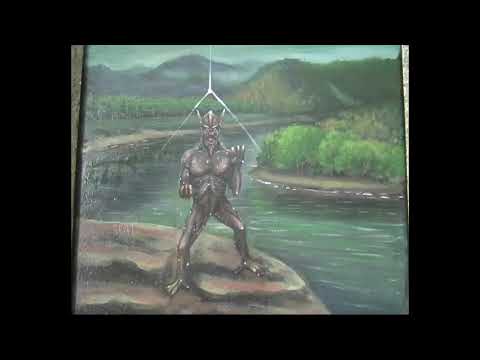
Я показываю Вам небольшую выставку «Инопланетные пришельцы» хотя их у меня 21(двадцать одна) картина, со встроенными гол...
-
natyurmort geometricheskih tel_3 natyurmort-geometricheskih-tel Ос...
-
Как правильно сделать полигоны для фигуры и объектов. Когда вы сделали полигоны, и вид у этих полигонов неправильный...
-
Рисование черепа и мышцы головы Рисование черепа и мышцы головы Для художника - рисование гол...