Показаны сообщения с ярлыком дракон. Показать все сообщения

вторник, 22 сентября 2020 г.

Как рисовать дракона в Inkscape урок № 2


             Как рисовать дракона в программе Inkscape. Как научиться быстро рисовать программе Inkscape? Как пользоваться программой Inkscape? Как быстро делать иконки и эмблемы в программе Inkscape?
Мы продолжаем второй урок, обводим контуры дракона и постепенно его собираем в целый вид его изображения.

       В начале урока мы обводим зубы похожие повторяем их Ctrl + D и размещаем их по всей пасти и подкрашиваем пипеткой. И так со всеми деталями дракона обводите, убираете лишние узлы и закрашиваем пипеткой.
Используем простые геометрические формы оконтуриваем и добавляем узлы чтобы можно было изменять вид круга или прямоугольника. Программным карандашом произвольные контуры (P) обводим все детали дракона и по слоям распределяем их на верхней или нижний слой.

      При рисование программным карандашом получается много узлов и уменьшить их можно верхней строке меню «Контур» и упростить или горячими клавишами (Ctrl + L)
Постепенно складываем и собираем дракона из кусочков сделанных форм.
Когда мы делаем иконки мы градиентной раскраской не пользуемся и стараемся делать в одно цветом. Лучше пользоваться горячими клавишами удобно и быстро программным рисованием.



понедельник, 24 августа 2020 г.

Как рисовать дракона в Inkscape урок № 1


             Как рисовать дракона в программе Inkscape. Как научиться быстро рисовать программе Inkscape для начинающего художника, и для любителя и профессионала. Как пользоваться программой Inkscape? Как делать иконки и эмблемы?

      Для этого Вам нужно выбрать и скачать в интернете программу Inkscape она бесплатная и лучший вариант скачивайте с официального сайта. А потом изображение дракона в Яндексе вы сразу найдете это фото или сделайте скриншот с моего видео.
В поисковике в пишите эту информацию «Inkscape официальный сайт» и появиться на само верхней абзаце официальный сайт Inkscape, щелкаете мышкой по нему, и находите для компьютера нужное вам разрешение и скачивайте.

      Она бесплатная для начинающих художников и желающих попробовать себя в творчестве.
И потом в Яндексе поисковике вот такой текст набираете «изображение дракона» появиться изображение разных драконов и вы сразу найдете это изображение.
Открываете программу Inkscape заходите на вверху нажимаете Файл потом в под меню находите свойства документа.

      Открываете и ставите для себя нужный размер полотна.
Следующий шаг забрасываете ваше изображение дракона на это полотно или устанавливаете его через Файл и потом Открыть и подгоняете его под размер полотна.
Следующий шаг Слои с правой стороны программы, первый слой не трогайте поставьте замок.

      На второй слой установите картинку дракона, дайте название этому слою, и закройте также на замок. Третий слой уже самого дракона название пишете на английском языке. И уже на этом слое начинаете рисовать дракона.


понедельник, 13 марта 2017 г.

Как вылепить дракона в программе Sculptris урок № 1

Как вылепить дракона в программе Sculptris урок № 1. Познавательная и интересное занятие виртуальная лепка! Можно раскрашивать и текстурой и делать реальными и похожими на живых существ!


Как выглядят пришельцы и нло

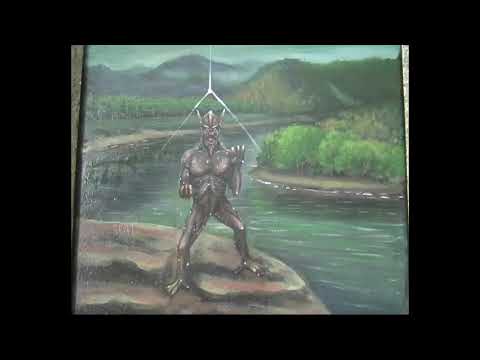
             Я показываю Вам небольшую выставку «Инопланетные пришельцы» хотя их у меня 21(двадцать одна) картина, со встроенными гол...