пятница, 4 июня 2021 г.

Как рисовать лошадь мышкой 1

             Как рисовать лошадь? Какой программой лучше рисовать лошадь для начинающих? Я использую бесплатную программу Inkscape и Krita. В программе Крита, там мышкой много не нарисуешь, линии получаются волнистые не ровные.

         В крите лучше рисовать специальным планшетом! А вот Inkscape там можно рисовать мышкой, там узловые линии и можно узелки выравнивать мышкой. Скачиваете программу с официального сайта Inkscape или Krita. Они в поисковике все на верхней страницы.

         А пользоваться мы будем Inkscape! Выбираете в интернете фотографию лошади. Просто перетаскиваете в программу Inkscape изображение лошади. Потом начинаете карандашом (P) обводить контуры лошади смотрите видео полностью и поймете как это делается легко, для любого начинающего желающего больше знать «Как нарисовать лошадь»!


понедельник, 24 мая 2021 г.

Blender как лепить Sculpting урок № 7 (анимация)

             Как в Blender 2.90 быстро сделать анимацию? Как сделать второй объект и раскрасить в другой цвет? Какой способ раскраски лучше при автоматической топологии. Как пользоваться при установке автоматической анимацией? 

     Продолжаем седьмой урок после лепки в программе Blender 2.90 начинаем делать анимацию с автоматическим создание ключей. Когда делаете анимацию не забывайте настраивать камеру. Нажимаете на цифровую клавиатуру 0 с правой стороны и чтобы ваша анимация входила в этот прямоугольник. 

      Чтобы выйти из вида камеры, нажимайте, повторно на 0. Мы раскрасили льва и теперь, создаем второго льва, чтобы показать анимацию двух львов. Копируем горячими клавишами “Schift + D” и раскрашиваем в другой цвет в настройки материалов.


воскресенье, 24 января 2021 г.

Blender как установить кости или скелет bones

                 Как Blender 2.9 установить кости для объекта? Как Blender 2.9 установить скелет? Как Blender включить автоматическое движение кости инверсной кинематики для объекта. Информация разбросана по всему видео уроку, как установить кости.

         Мы установили готовый скелет. В верхнем меню где Добавить я выбираю «Арматуру» потом «Базовый», а потом «базис хуман» и появляется простой человеческий скелет. Мы будем этот скелет использовать для лисы добавим кости для хвоста и кости для пасти. 

         Кости будем выравнивать в «Режиме редактирования» и будем использовать нашу клавиатуру с правой стороны где цифры от 0 до 9 для точного выравнивания костей очень удобно для точности! И также полезная меню где щелчком противоположной мышкой вы находите «симметрия» она помогает устанавливать другую сторону скелете автоматически


Blender 2.91 пришельцы прилетели в гости

            Пришельцы прилетели Blender 2.91, анимация сделана в программе Blender по сцене изображение matcap. Видео короткое, там изображены три пришельца в длинных плащах они находятся на своей планете.

         И передают нам информацию что скоро прилетят к нам в гости. На заднем плане летающий объект нло похожие на тарелку. Там растет растение которое, вырабатывает энергию в виде яркого шара там все живое и двигается.


вторник, 12 января 2021 г.

Клоун зомби Маркиз поздоровался!

              Клоун зомби Маркиз поздоровался, для веселой заставки на телефон или на компьютер. Это короткая анимация сделана в программе Blender 2.91, и озвучка сделана в программе Movavi Video Editor 12(платная). 
        Можно использовать программу Audacity она бесплатная там много разных настроек со звуком менять тона и так далее. В программе можно записывать свой звук, а потом изменять его до не узнаваемости! 


суббота, 9 января 2021 г.

Blender как лепить Sculpting урок № 6 (раскрасить)


                 Как в программе Blender 2.90 лепить в разделе Sculpting? Как в Blender 2.90 быстро раскрасить объекты? Какой способ раскраски лучше при автоматической топологии. Как установить глаза и раскрасить? 
            Продолжаем шестой урок по лепки в программе Blender 2.90. Мы вылепили полностью льва установили автоматически кости. Теперь нужна сцена и раскраска объектов. Раскрашивать из автоматической топологии через Remesh неудобно потому что топология автоматическая, там клетки расположены не поллиниям их нужно выравнивать, раскраски нашего объекта и качественно получаться не будет. 
            И текстура так же неудобно и не качественно будет отображаться. Заходим в «Настройку материалов» с правой стороны меню где можно раскрашивать по цвету палитры, это самый лучший вариант для нашей работы! Через режим редактирования выделяем нам нужные участки и раскрашиваем даем название каждой части тела и подбираем нужный цвет.

среда, 30 декабря 2020 г.

Blender 2.90 анимация свет рендер MatCap tonn.exr

            Как настроить студийный свет MatCap три полосы цвета название tonn.exr? Как сделать изображение MatCap tonn.exr? Как сделать анимацию Blender мультяшный вид? Самый легкий путь и быстрый без лишних настроек, сделать мультяшка вид. 
     Полезная информацию кто хочет быстро сделать анимацию через настройку MatCap (маткап). Для этого понадобиться зайти в «Настройка рендера» с правой стороны меню программы Blender и самого верхнего “Eevee” изменить на “Workbench” и сразу увидите настройку MatCap. Можно делать изображение через Render, и сделать анимацию.
     Смотрите короткое видео и найдете массу полезной информации. Как сделать мультяшке видео просто раскрасить и использовать MatCap название tonn.exr получиться красочно и весело.


воскресенье, 20 декабря 2020 г.

Blender как лепить Sculpting урок № 5 (кости)


    Продолжаем пятый урок по лепки в программе Blender 2.90. Мы вылепили голову льва и продолжили лепить полный рост с телом человека. Теперь нам нужно из динамической топологии перевести на квадратную топологию. Мы с начало при включенном «Режим скульптинга» где настройка кистей с правой стороны меню «отвертка и гаечный ключ» находим “Remesh”.
           Выбираете пипетку и щелкаем ваш объект и ставим все галочки потом нажимаем на кнопку Remesh”. Посмотрели через редактор и увидели что ваша топология стало четырех угольная. Переходим в «Объектный режим» с право меню находим зеленый треугольник перевернутый нажимаем и находим “Remesh” выбираем «Quad» и нажимаем на «QuadriFlow» и ставим везде галочки и цифры 40000 или на ваше усмотрение, чтобы ваш объект был не сильно изменен. Когда вы топологию изменили. 
           Теперь Вы можете добавить кости к вашему объекту чтобы сделать анимацию. Мы будем устанавливать готовый скелет. В программе Blender 2.90 верхнем меню где Добавить я выбираю «Арматуру» потом «Базовый», а потом «базис хуман» и появляется простой человеческий скелет. Мы будем этот скелет использовать для льва и добавим кости для хвоста и кости для пасти. 


пятница, 18 декабря 2020 г.

Blender как лепить Sculpting урок № 4

              Продолжаем четвертый урок по лепки в программе Blender 2.90. Открываете раздел Sculpting. Нам нужно продолжить от головы льва лепить тело подобное человеку. С правой стороны программы Blender. где находится иконка «отвертка и гаечный ключ» щелкаете по нему и у Вас появляется настройка кистей. Находим раздел динамической топологии и ставить разрешение на 9.00 можете оставить на 15.00 все зависит от вашего компьютера.

      Мы начинаем голову лепить от головы льва, делаем шею. Чтобы облегчить можно использовать кисти Маска. Щелкаем по этой кисти и начинаем создавать круг равный шее, потом нажимаем Ctrl + I и происходит инвертор и где вы рисовали шею она свободно для вытягивания и наращивание виртуальной глины, а остальная глина недоступна для лепки. И начинаете подбирать кисти для лепки тела, рук и ног. 

      Чтобы убрать маску нужно нажать клавиши Alt + M Так же мы делаем руки и ноги разводим в разные стороны, чтобы нам легче было устанавливать кости в наш объект для анимации и настраивать их автоматически. Чтобы у нас оставалось желание продолжать создавать и обучаться этому искусству. Если у Вас не получается настраивайте себя и программу Blender 2.90! 

суббота, 12 декабря 2020 г.

Blender как лепить Sculpting урок № 3


                       Как в программе Blender 2.90 лепить в разделе Sculpting? Как лепить голову льва? Как настроить динамическую топологию? Как установить изображение на прямую в программу? Как пользоваться кистями Sculpting в программе Blender?
        Продолжаем третий урок по лепки в программе Blender 2.90. Я повторно повторяюсь как установить фото в Blender 2.90, удалил фотографию льва через delete и установил другую. Находим подходящие для себя изображение и переносим его в программу Blender, желательно устанавливать картинку в Объектном режиме. 
         Открываете раздел Sculpting. С правой стороны программы Blender. где находится иконка «отвертка и гаечный ключ» щелкаете по нему и у Вас появляется настройка кистей. В этом уроке мы делаем динамическую топологию скульптуры чтобы мы могли лепить с одной заготовки весь объект. Мы выбираем голову льва и начинаем лепить разными кистями.
 

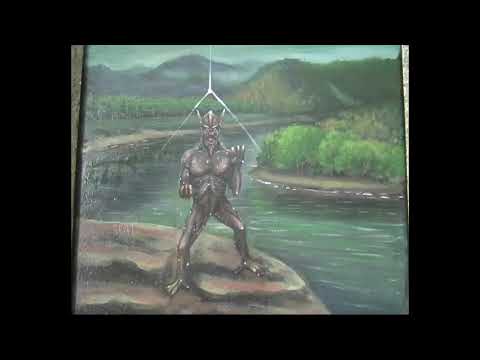
Как выглядят пришельцы и нло

             Я показываю Вам небольшую выставку «Инопланетные пришельцы» хотя их у меня 21(двадцать одна) картина, со встроенными гол...