суббота, 24 октября 2020 г.

Blender как лепить Sculpting урок № 1


window.google_analytics_uacct = "UA-accountnumber-propertyindex";

           Как в программе Blender 2.90 лепить в разделе Sculpting? Как пользоваться кистями Sculpting в программе Blender? Открываем программу Blender 2.90 и у Вас автоматически остается квадрат для начало работы в программе, мы его будем использовать как заготовку для лепки в разделе Sculpting и чтобы он оставался в Объектном режиме.

    С правой стороны программы меню «гаечный ключ» настройка модификатор. Открываем его и в меню выбираем Multiresolution и начинаем подразделять наш квадрат в сферу. Мой Вам совет постарайтесь попробовать на 5, 6 или 7 если меньше будем качество плохое но если вы для какой то формы то можете делать с меньшем разрешением для полигональной сетки чтобы на ней создавать правильную форму объекта. 

вторник, 22 сентября 2020 г.

Как рисовать дракона в Inkscape урок № 2


             Как рисовать дракона в программе Inkscape. Как научиться быстро рисовать программе Inkscape? Как пользоваться программой Inkscape? Как быстро делать иконки и эмблемы в программе Inkscape?
Мы продолжаем второй урок, обводим контуры дракона и постепенно его собираем в целый вид его изображения.

       В начале урока мы обводим зубы похожие повторяем их Ctrl + D и размещаем их по всей пасти и подкрашиваем пипеткой. И так со всеми деталями дракона обводите, убираете лишние узлы и закрашиваем пипеткой.
Используем простые геометрические формы оконтуриваем и добавляем узлы чтобы можно было изменять вид круга или прямоугольника. Программным карандашом произвольные контуры (P) обводим все детали дракона и по слоям распределяем их на верхней или нижний слой.

      При рисование программным карандашом получается много узлов и уменьшить их можно верхней строке меню «Контур» и упростить или горячими клавишами (Ctrl + L)
Постепенно складываем и собираем дракона из кусочков сделанных форм.
Когда мы делаем иконки мы градиентной раскраской не пользуемся и стараемся делать в одно цветом. Лучше пользоваться горячими клавишами удобно и быстро программным рисованием.


понедельник, 24 августа 2020 г.

Как рисовать дракона в Inkscape урок № 1


             Как рисовать дракона в программе Inkscape. Как научиться быстро рисовать программе Inkscape для начинающего художника, и для любителя и профессионала. Как пользоваться программой Inkscape? Как делать иконки и эмблемы?

      Для этого Вам нужно выбрать и скачать в интернете программу Inkscape она бесплатная и лучший вариант скачивайте с официального сайта. А потом изображение дракона в Яндексе вы сразу найдете это фото или сделайте скриншот с моего видео.
В поисковике в пишите эту информацию «Inkscape официальный сайт» и появиться на само верхней абзаце официальный сайт Inkscape, щелкаете мышкой по нему, и находите для компьютера нужное вам разрешение и скачивайте.

      Она бесплатная для начинающих художников и желающих попробовать себя в творчестве.
И потом в Яндексе поисковике вот такой текст набираете «изображение дракона» появиться изображение разных драконов и вы сразу найдете это изображение.
Открываете программу Inkscape заходите на вверху нажимаете Файл потом в под меню находите свойства документа.

      Открываете и ставите для себя нужный размер полотна.
Следующий шаг забрасываете ваше изображение дракона на это полотно или устанавливаете его через Файл и потом Открыть и подгоняете его под размер полотна.
Следующий шаг Слои с правой стороны программы, первый слой не трогайте поставьте замок.

      На второй слой установите картинку дракона, дайте название этому слою, и закройте также на замок. Третий слой уже самого дракона название пишете на английском языке. И уже на этом слое начинаете рисовать дракона.


вторник, 11 августа 2020 г.

Как нарисовать кошку в Inkscape урок № 1

              Как рисовать кошку или кота в программе Inkscape. Как научиться быстро рисовать любую кошку для начинающего художника, и для любителя и профессионала. Как пользоваться программой Inkscape? Как делать иконки и эмблемы?

       Для этого Вам нужно выбрать и скачать в интернете программу Inkscape она бесплатная и лучший вариант скачивайте с официального сайта. А потом изображение кошки или кота в Яндексе вы сразу найдете это фото.
В поисковике в пишите эту информацию «Inkscape официальный сайт» и появиться на само верхней абзаце официальный сайт Inkscape, щелкаете мышкой по нему, и находите для компьютера нужное вам разрешение и скачивайте.

      Она бесплатная что уже радует свободных начинающих художников и желающих попробовать себя в творчестве.
И потом в Яндексе поисковике вот такой текст набираете «изображение кошки» появиться изображение фото и картинки разных кошек и вы сразу найдете это фото кошки.

     Открываете программу Inkscape заходите на вверху нажимаете Файл потом в под меню находите свойства документа. Открываете и ставите для себя нужный размер полотна.


понедельник, 10 августа 2020 г.

Как рисовать льва в Inkscape урок № 3


         Как рисовать льва Inkscape? Как можно работать с рычагами узлов Inkscape. Какими горячими клавишами быстро и удобно работать? Как можно сделать иконку? Возможности этой программы огромный изображать иконки, эмблемы и для иллюстрации и разного направление графики.

          Продолжаем третий урок, здесь я показываю ускоренно, как можно сделать иконку и возможности для этой работы более упрощенной и сделать легкой по весу которая зависит от количество узлов.
Но мы будем делать эмблему льва она более творческая и интересная!

         Мы не будем использовать об водку, мы будем использовать заливку. Продолжаем создавать гриву разным подбором и вариантами для лучшего вида и равномерности заполняя пустое пространство частями гривы.
Не забываем про горячие клавиши для удобства и скорости работы.


       Для повторения объекта я использую горячие клавиши (Ctrl + D) и зеркального отображения этих объектов.
Для уменьшения количества контурных узлов я использую клавиши (Ctrl +L)


суббота, 8 августа 2020 г.

Как рисовать льва в Inkscape урок № 2

                   Как рисовать льва Inkscape? Каким инструментом быстрее в программе Inkscape можно пользоваться для рисования иконки, эмблемы и других изображений.
Продолжаем второй урок и используем карандаш или произвольные контуры которые создают узлы, и которыми можно перемешать и передвигать для вашего вида объекта.

         С левый стороны программы где инструменты с простой геометрией как круг и квадрат и можно ими тоже рисовать и добавлять на них узлы и двигать их.
Мы продолжаем создавать льва и упрощать его добавляем геометрические формы круг и добавляем контур и и выделяем наш объект клавишами Ctrl + A и нажимаем на плюс верхнем меню, добавляем узлы для вашего изображения. Там же вы найдете как убирать лишние узлы и нажимайте на минус.

        А когда вы рисуете карандашом обводите ваш объект фото или любое другое изображение, то там получается очень много узлов и горячими клавишами их можно убрать Ctrl + L.
Можно упрощать вашу работу простым и не сложным рисованием к примеру грива льва, с начало мы пробовали каждый волос и это слишком много времени и нам нужно облегчить по весу саму работу.

среда, 5 августа 2020 г.

Как рисовать собаку в программе Inkscape урок № 1


                 Как рисовать собаку в программе Inkscape. Как научиться быстро рисовать любую собаку для начинающего художника, и для любителя и профессионала. Как пользоваться программой Inkscape? Как делать иконки и эмблемы?

       Для этого Вам нужно выбрать и скачать в интернете программу Inkscape она бесплатная и лучший вариант скачивайте с официального сайта. А потом изображение собаки в Яндексе вы сразу найдете это фото.
В поисковике в пишите эту информацию «Inkscape официальный сайт» и появиться на само верхней абзаце официальный сайт Inkscape, щелкаете мышкой по нему, и находите для компьютера нужное вам разрешение и скачивайте.

      Она бесплатная что уже радует свободных начинающих художников и желающих попробовать себя в творчестве.
И потом в Яндексе поисковике вот такой текст набираете «собаки изображение» появиться изображение фото и картинки разных собак и вы сразу найдете это фото собаки.

       Открываете программу Inkscape заходите на вверху нажимаете Файл потом в под меню находите свойства документа. Открываете и ставите для себя нужный размер полотна.
Следующий шаг забрасываете ваше изображение собаки на это полотно или устанавливаете его через Файл и потом Открыть и подгоняете его под размер полотна.


понедельник, 3 августа 2020 г.

Как рисовать льва в Inkscape урок № 1

            Как рисовать льва в программе Inkscape. Как научиться быстро рисовать льва для любого начинающего художника, для любителя и профессионала.
      Для этого Вам нужно выбрать и скачать в интернете программу Inkscape она бесплатная и лучше скачивайте с официального сайта. А потом изображение льва в Яндексе вы сразу найдете это фото.
       В поисковике в пишите эту информацию Inkscape официальный сайт на самом верхнем, находите для вашего компьютера нужное вам разрешение и скачивайте.
       Она бесплатная что уже радует свободных начинающих художников и желающих попробовать себя в творчестве. И потом изображение льва в Яндексе вы сразу найдете эту фото. Открываете программу заходите на вверху нажимаете Файл потом в под меню находите свойства документа. Открываете и ставите для себя нужный размер полотна.

четверг, 19 марта 2020 г.

Как изображение продавать на стоках 4

             Продолжаем четвертый урок мы закончили работу над изображением пришельца и теперь нам нужно заполнить сведение о файле. Я применяю редактор LibreOffice, он бесплатный и он исправляет ошибки которые вы невнимательно можете сделать в своих записях он очень удобный этот текстовый редактор.

         Я показываю на сайте как я заполняю на Shutterstock, depositphotos, 123RF, Dreamstime и выставляю свое изображение на продажу нужно смотреть что сейчас популярно и какая мода бренд на изображение или фотографии.

          Как вы считаете что это может продаваться и нравиться. Используя праздники и за ранее на стоках выставляйте чтобы была возможность покупателем их посмотреть и выбрать. Возможностей очень много как использовать себя на этих сайтах.


воскресенье, 9 февраля 2020 г.

Как изображение продавать на стоках 3

             Продолжаем третий урок мы закончили работу над изображением пришельца и теперь нам нужно заполнить сведение о файле. Я применяю редактор LibreOffice, он бесплатный и он исправляет ошибки которые вы невнимательно можете сделать в своих записях он очень удобный этот текстовый редактор.

       Скачиваете его с официального сайта он бесплатный, смотрите видео там более понятно и видно как выглядят значки этого офиса. Вам еще понадобиться архивировать zip папку очень хороший помощник название PeaZip архиватор бесплатный. Он проверенный временем и очень удобный


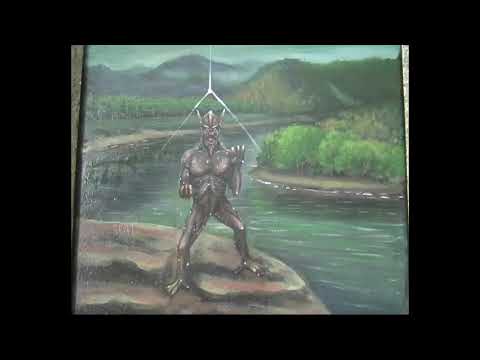
Как выглядят пришельцы и нло

             Я показываю Вам небольшую выставку «Инопланетные пришельцы» хотя их у меня 21(двадцать одна) картина, со встроенными гол...